顯示具有 實用工具 標籤的文章。 顯示所有文章

Slides:免費線上簡報製作工具

Slides 是一個免費的線上簡報製作工具,註冊之後就可以享有 250MB 的免費簡報空間,製作完成的簡報還可以直接在線上分享。

Slides 線上簡報製作工具

一般的使用者只要在 Slides 網站上註冊之後,就可以立即享有 250MB 的免費簡報儲存與分享空間,而他的簡報製作介面雖然不像 Power Point 那像強大,但是基本文字與圖片排版等功能都有,對於一般性的技術簡報,應該都沒有問題。

使用 MacPorts 安裝與管理 Mac OS X 中的開放原始碼(Open Source)軟體

這裡介紹如何使用 MacPorts 安裝與管理 Mac OS X 中的開放原始碼(Open Source)軟體。


MacPorts 是一個用於編譯、安裝與管理 Mac OS X 中各類開放原始碼軟體的工具,其由開放原始碼社群負責主導與開發,透過這個工具可以簡化安裝軟體的編譯工作,並且可以自動處理套件相依性問題,概念上很類似 Linux 的 apt 與 yum,只要下達一些簡單的指令就可以輕鬆安裝各種軟體。

Mac Ports 針對目前最新的三個 Mac OS X 版本(OS X 10.9 Mavericks、OS X 10.8 Mountain Lion 與 Mac OS X 10.7 Lion)維護最新的軟體庫,目前包含了超過一萬七千個軟體,總共分成 87 個類別,這些軟體的列表可以從 MacPorts 的網站中查詢,如果你想要安裝的軟體有在這個列表中,就可以使用 MacPorts 來幫助你快速安裝。

以下示範如何使用 MacPorts 來安裝與管理軟體。

Lucidpress -- 免費且專業的線上排版軟體

Lucidpress 提供了一個專業的線上排版服務,你可以用這個免費的雲端服務製作出各式各樣專業的版面。


在以往的專業排版多半都是使用一些專用的軟體來進行,例如微軟的 Publisher 等,而這類的軟體通常都是設計給專業人士使用的,操作方式比較複雜,一般人若要使用不是那麼容易,而此類軟體的價格通常也不低。

現在 Lucid Software 這家以雲端服務為主的公司推出一項免費的線上排版服務 Lucidpress,比起傳統的排版工具,他更適合一般的使用者來使用,甚至只需要使用滑鼠的拖拉就可以設計出專業的排版效果。

各種 Ubuntu Linux 中 Unity 常用的指示器(indicator)與小工具

這裡搜集各種 Ubuntu Linux 中 Unity 常用的指示器(indicator)與小工具。

Ubuntu LInux 桌面的指示器(indicators)

如果你是 Ubuntu Linux 的老手,你應該會記得以前 GNOME 時代的 applet,這些小工具都以小圖示的型式放在 panel 上,讓你可以透過它們獲取一些資訊或是進行一些控制,而現在的 Ubuntu 換成 Unity 桌面後,雖然以前的這些 applets 沒辦法使用了,但是你可以使用第三方所開發的一些 indicator applet 來取代,使用起來是差不多的。

目前可以在 Unity 桌面上使用的 indicator applets 已經有很多了,但有些好用的 indicator applets 卻沒有被收錄在 Ubuntu 官方的 repository 中,以下我們會一一介紹各種 indicator applets 的安裝與使用方式。

Shutter:Linux 系統下的多功能桌面畫面擷取工具

Shutter 是 Linux 系統下的一套桌面擷圖工具,如果你常常需要將桌面的畫面儲存下來,就可以考慮使用這樣的軟體。

Shutter 桌面擷圖工具 Logo

Shutter 是在 Linux 系統下的一套開放原始碼螢幕擷圖工具,它除了簡單的螢幕擷取功能(擷取特定區域、視窗或是全螢幕等)之外,還可以擷取網頁快照,另外也提供了許多相關的影像編輯功能,像是加上一些說明文字、箭頭、圓圈等,這些對於撰寫教學文件或網站的人而言很有幫助。

各種 Google 搜尋引擎的使用方式與技巧

這裡介紹各種 Google 搜尋引擎的使用方式與技巧,了解這些技巧可以讓你在搜尋時更有效率。

Google 搜尋引擎

Google 搜尋引擎是目前最普遍得搜尋引擎之一,不管是學生、上班族、研究人員等各行各業都會使用它,但是卻很少人注意到其實 Google 提供了很多的進階搜尋功能,如果善用這些功能可以讓搜尋動作更有效率,甚至可以有額外的收穫。

使用 Telnet 診斷各種伺服器與網路連線問題

telnet 是一個很傳統的連線程式,它除了用來上 BBS 之外,也可以用來當做診斷各種伺服器與網路連線問題。

在早期網路剛發展起來的時候,BBS 在台灣非常流行,尤其是在各高中與大學院校,幾乎都有自己的 BBS 站,在台灣應該每個大學生都上過 BBS。

BBS 所使用的通訊協定就是 TELNET,而在 Linux 系統中也有一個小程式叫做 telnet(其實 Windows 與 Mac OS 中也有),這個程式可以讓你使用 TELNET 通訊協定來跟遠端的伺服器溝通,上 BBS 就是一個最常見的例子。

UNIX/Linux 檔案壓縮與備份工具 tar 指令使用教學與範例(二)-- tar.gz 檔案

前一篇我們介紹了關於 .tar 檔案的各種 tar 指令使用方式,這裡接著介紹以 .tar 格式為基礎所延伸出來的各種檔案壓縮格式。

因為單純的 .tar 檔案格式是沒有壓縮資料的功能的,它只是把好多目錄與資料夾打包起來,變成一個大檔案而已,如果要有壓縮資料的功能,必須配合另外的壓縮格式,以下介紹一般在 UNIX/Linux 中常用的壓縮格式。

.tar.gz 壓縮檔案

.tar.gz 壓縮檔案格式(等同於 .tgz)是在 UNIX/Linux 系統上最常見的壓縮檔案格式之一,這個檔案格式其實就是把一般的 .tar 檔案使用 gzip 再壓縮一次,下面這張圖就是描述這個概念。

UNIX/Linux 檔案壓縮與備份工具 tar 指令使用教學與範例(一)-- tar 檔案

tar 指令是 UNIX/Linux 系統管理者最常會用到的指令之一,這裡蒐集一些使用範例,讓你透過範例了解如何使用 tar 來壓縮、解壓縮或備份檔案。


Linux 的 tar 指令是系統管理者常常會用到的檔案壓縮、解壓縮或備份指令,它的名字原本是代表「tape archive」,所以這個指令其實也常常用於磁帶的備份工作。

tar 本身在做的工作就是把一連串的檔案或資料夾壓縮成一個檔案,而在 Linux 中常見的壓縮格式有 tar、gzip 與 bzip 這三種,以目前說在 Linux 系統中最通用的壓縮格式這是這幾種,絕大部分的壓縮檔案都是使用這些壓縮格式,使用比較通用的壓縮格式對於不同硬碟或不同機器之間的資料交換會更方便。

在這裡我們會示範各種 tar 指令的使用方式,包含建立壓縮檔(例如 .tar、.tar.gz、與 .tar.bz2 這些檔案格式)、解壓縮檔案、從壓縮檔中解開特定檔案、觀看壓縮檔的內容、驗證檔案、加入檔案或資料夾到既有的壓縮檔之中、估計 tar 壓縮檔的大小等。

透過這些範例的說明,可以讓你更了解 tar 指令可以做哪些事情,也可以幫助你在處理這些壓縮檔案時更得心應手。

Adobe Acrobat Reader 的高反差功能 -- 高對比度色彩讓閱讀 PDF 文件更輕鬆、不傷眼睛

這裡介紹如何設定 Adobe Acrobat Reader 開啟高反差功能,讓一般的 PDF 檔可以變成黑底綠字(或黑底白字),讓閱讀 PDF 文件更輕鬆,眼睛也比較不會疲累。

一般的 PDF 文件都是白底黑字的居多,就像這樣:


有時候看個幾頁還好,若是要看整本書就很痛苦了,長期盯著白底黑字的螢幕看,看到後來眼睛會很累。

幸好 Adobe Acrobat Reader 有考慮到這一點,本身就有內建自定文字與背景顏色的功能,調整之後就可以讓眼睛越讀起來更舒服,唯一的缺點就是顏色跟原本的文件不同(因為調整過當然不一樣啦),有時候可會比較醜一點,但是其實在很多狀況下我們不是要看漂亮的,尤其是研究生看論文,其實只是看一堆文字與公式,票不漂亮根本不是重點,但因為不知道這個功能就只好無奈的直接看。

以下介紹如何設定 Adobe Acrobat Reader 開啟高反差功能,自行調整 PDF 的文字與背景顏色,讓閱讀文件更輕鬆。

使用 MathJax 把 LaTeX 或 MathML 數學式子放進網頁

MathJax 這個 JavaScript 工具可以讓你直接使用 LaTeX、MathML 或 AsciiMath 的語法把數學式子寫進網頁中,它會自動幫你排版並產生 HTML、SVG 或是 MathML 的方程式,讓各種瀏覽器都可以看,效果幾乎跟傳統上的 LaTeX 一樣,非常厲害。


傳統上如果要在網頁上顯示專業排版的數學式子,大概都只能靠 LaTeX 排版之後,透過一些編譯工具把 LaTeX 轉成圖片檔,再放進網頁中,雖然有很多線上編譯 LaTeX 的工具可以使用,但是最終還是需要自己內崁圖檔,並不是很方便。

現在有了 MathJax 這個工具,使用起來既方便效果又好,下面這個就是使用 MathJax 所排版出來的效果:

When \(a \ne 0\), there are two solutions to \(ax^2 + bx + c = 0\) and they are
$$x = {-b \pm \sqrt{b^2-4ac} \over 2a}.$$

A Cross Product Formula:

$$\mathbf{V}_1 \times \mathbf{V}_2 = \begin{vmatrix}
\mathbf{i} & \mathbf{j} & \mathbf{k} \\
\frac{\partial X}{\partial u} & \frac{\partial Y}{\partial u} & 0 \\
\frac{\partial X}{\partial v} & \frac{\partial Y}{\partial v} & 0
\end{vmatrix}$$

An Identity of Ramanujan:

$$\frac{1}{\Bigl(\sqrt{\phi \sqrt{5}}-\phi\Bigr) e^{\frac25 \pi}} =
1+\frac{e^{-2\pi}} {1+\frac{e^{-4\pi}} {1+\frac{e^{-6\pi}}
{1+\frac{e^{-8\pi}} {1+\ldots} } } }$$


Google Chrome 與 Firefox 瀏覽器的高反差功能-- 適合夜間閱讀網頁文字、保護眼睛、減少螢幕對眼睛的刺激

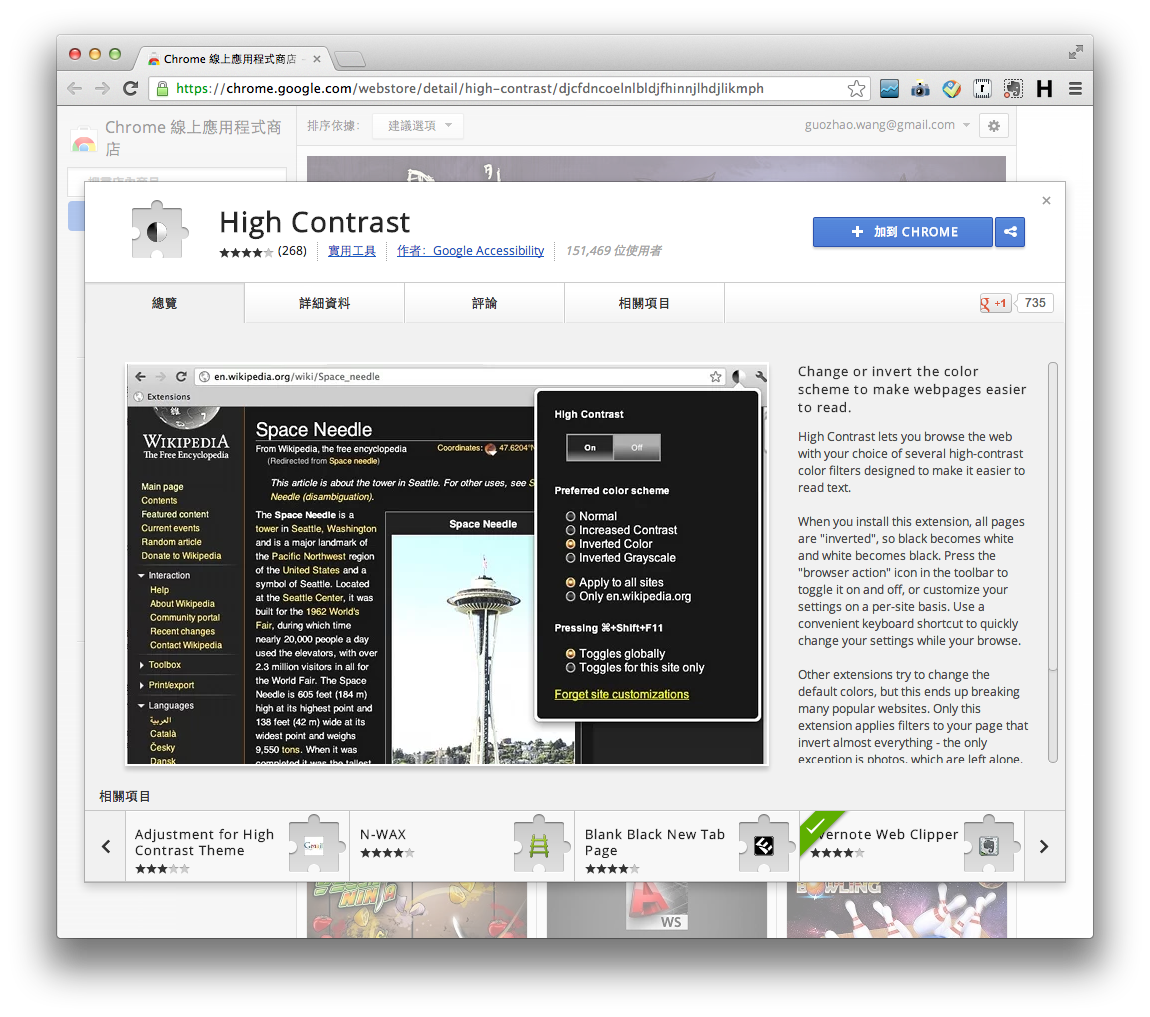
如果你是長時間使用電腦上網查資料的人,一堆網頁文件都是白底黑字,看久了容易造成眼睛疲勞,這裡介紹如何使用 Google Chrome 與 Firefox 瀏覽器的高反差功能(High Contrast),把一般的網頁變成黑底白字,讓越讀起來更舒服,眼睛也比較不會疲累。

Google Chrome

如果是使用 Google Chrome 瀏覽器的話,可以使用 High Contrast 擴充功能:

Google Chrome High Contrast 擴充功能

Google 的搜尋引擎優化 SEO(Search Engine Optimization)線上工具 -- 搜尋趨勢、關鍵字工具、網站管理員、Analytics(分析)

Google 官方提供了很多很好用的搜尋引擎優化 SEO(Search Engine Optimization)線上工具,包含:搜尋趨勢、關鍵字工具、廣告預覽與診斷、網站管理員、Analytics(分析),善用這些工具可以讓你更容易分析目前網站的狀態與網路趨勢。


基本上 SEO 的目的就是要你的網站在各種搜尋引擎(如:Google 或 Yahoo 等)的搜尋排名提高,進而增加網站流量、讓自己的網站曝光率增加,最後達到廣告行銷或其他獲益的目的。

然而以我個人的觀點而言,一個網站如果只是單純依照 SEO 的準則讓網站流量提升,卻沒有實質甚至優質的內容的話,其實是沒有意義的,這也是 Google 一直以來所秉持觀念,只要你的網站寫的夠好,真的讓很多人想看,那麼 Google 也會很樂意把你的網站放在比較前面的排名,這個原因很簡單,如果 Google 把一些使用 SEO 技巧但是沒有什麼內容的網站放在前頭,當一般人看到 Google 搜尋出來的網站是這麼差勁的,久而久之就不會再來用 Google 了,所以一般的搜尋引擎都會很努力的把網路上的優質網站找出來,放在搜尋結果的前頭(這也是 SEO 想要做的),這樣才會有更多人喜歡用這個搜尋引擎。

簡而言之,請記住這個千古不變的 SEO 原則:用心維護你的網站!事實上這一條才是 SEO 的重點。如果你已經很用心寫網站或是部落格了,那麼這時候再來考慮用一些 SEO 手法,來讓搜尋引擎更容易找到你網站上的優質內容。

以下是各種 Google 提供的 SEO 相關工具。在這裡我會以一般部落客的觀點來看這些 SEO 工具對於網站或部落格的幫助,更明確地說,就是如何善用這些 SEO 工具,幫助你的部落格有更多的讀者,甚至讓你的部落格上面的 Google AdSense 廣告收益提升。

在 Mac OS X 中製作用來安裝 Ubuntu Linux 的 USB 隨身碟

這裡介紹如何在 Mac OS X 中製作用來安裝 Ubuntu Linux 的 USB 隨身碟,讓你可以不需要燒錄光碟就可以直接安裝 Ubuntu Linux,省錢又環保。


在開始製作 USB 安裝隨身碟之前,當然是要準備一個隨身碟,請確定隨身碟裡面的資料都是不要的,因為製作成安裝隨身碟之後,原本在隨身碟中的資料都會被刪除,所以製作之前,請先做確認。

Step 1
首先下載 Ubuntu Linux 官方的 ISO 安裝影像檔,這裡以 Ubuntu Linux 13.04 為例,下載下來的 ISO 檔是 ubuntu-13.04-desktop-amd64.iso。

然後開啓終端機,進入 ISO 檔的所在目錄,如果是用瀏覽器下載的,通常就會在 Downloads 目錄下:
cd Downloads
接著使用 hdiutil 指令將 ISO 檔轉為 Mac OS X 的 DMG 檔:
hdiutil convert -format UDRW -o ubuntu-13.04-desktop-amd64.dmg ubuntu-13.04-desktop-amd64.iso
輸出為
正在讀取Driver Descriptor Map(DDM:0)⋯
正在讀取Ubuntu 13.04 amd64 (Apple_ISO:1)⋯
正在讀取Apple(Apple_partition_map:2)⋯
正在讀取Ubuntu 13.04 amd64 (Apple_ISO:3)⋯
..............................................................................
正在讀取EFI(Apple_HFS:4)⋯
..............................................................................
正在讀取Ubuntu 13.04 amd64 (Apple_ISO:5)⋯
..............................................................................
經過時間: 7.989s
速度:98.3Mbyte∕秒
節省:0.0%
created: /Users/seal/Downloads/ubuntu-13.04-desktop-amd64.dmg

DjVuLibre -- DjVu 電子書閱讀與轉檔軟體(可用來轉換為 PDF 檔)

DjVu(發音為 deja-vu)是一種比較少見的文件格式,與 PDF 檔案格式類似,是由 AT&T 實驗室於 1996 年開發出來的開放性電子文件檔案格式,在某些掃描文件轉換成電子檔的過程中,效果會優於 PDF 格式。


DjVu 是一種開放性的檔案格式,檔案格式規範與函示庫的原始碼都完全公開,而商業開發的所有權幾年來被轉給了不同的公司,包括 AT&T 和 LizardTech,但是原來的作者還是維護一個 GPL 的實作,稱為 DjVuLibre。

DjVuLibre 是一個跨平台的 DjVu 工具,除了可以讓你看 DjVu 文件之外,還可以幫你把 DjVu 檔案轉換為大家常用的 PDF 檔,畢竟現在 PDF 還是最普及的檔案格式之一,在網路上使用 PDF 通常還是比 DjVu 方便。

這裡示範如何在 Mac OS X 下安裝與使用 DjVuLibre。

用 Python 的 SimpleHTTPServer 模組快速建立一個臨時網頁伺服器(Web Server)

如果你需要一個簡單的 Web 伺服器做一些臨時性的工作,但又不想花很多時間去安裝像 Apache 這樣完整的網頁伺服器,那你可以試試看 Python 的 SimpleHTTPServer 模組,使用這個模組可以讓任何的目錄中的資料立即放上網路,而且不需要安裝其餘任何軟體,只需要 Python 就夠了。


就實際的應用來說,這樣的方式可以讓你很方便的在區域網路(local network)中分享資料,而要使用這個迷你的網頁伺服器也非常簡單,只要一行指令就可以了。

假設你的電腦 IP 位址為 192.168.0.1,而想要分享 /home/seal 中的資料,則先切換到該目錄中:
cd /home/seal
再啟動 Python 的網頁伺服器:
python -m SimpleHTTPServer
就這樣一行指令就完成了!非常方便。執行這行指令應該會看到這樣的輸出訊息:
Serving HTTP on 0.0.0.0 port 8000 ...
這個訊息是告訴你網頁伺服器所開啟的 port 是 8000,這時候你可以開啟瀏覽器測試一下,再瀏覽器上輸入以下的網址:
http://192.168.0.1:8000/
這樣就可以看到分享的網頁了。如果是在自己的電腦上要看自己的伺服器所分享的網頁,也可以輸入這樣的網址:
http://127.0.0.1:8000
如果被分享的目錄中有 index.html 這個網頁檔,則開啟這個目錄時,預設就會顯示這個網頁檔,而如果這個檔案不存在,則會自動顯示該目錄中的檔案列表。

修正 Skype 在 Ubuntu Linux 13.04 無法啟動的問題(針對使用 Ubuntu 內建專屬的 Nvidia 或 AMD 驅動程式)

如果你有在 Ubuntu 中使用 Skype,並且有使用 Ubuntu 內建專屬的 Nvidia 或 AMD 驅動程式,則在升級最新版的 Ubuntu Linux 13.04 之後,應該會發現原本的 Skype 變得不能啟動了,其實這是新版 Ubuntu 13.04 的一個 bug,這裡介紹如何暫時解決這個問題。

Skype Logo(Ubuntu Style)

基本上這個問題來自於 Skype 無法使用驅動程式提供的 OpenGL 函式庫,而且只有使用 Ubuntu 內建的專屬 Nvidia 或 AMD 驅動程式才會有問題。

現在因為這個 bug 還沒解決,只好暫時強迫 Skype 不要使用驅動程式提供的 OpenGL 函式庫,改用 Mesa 的版本。

FBMessenger -- Linux 平台上的 Facebook 準官方聊天軟體

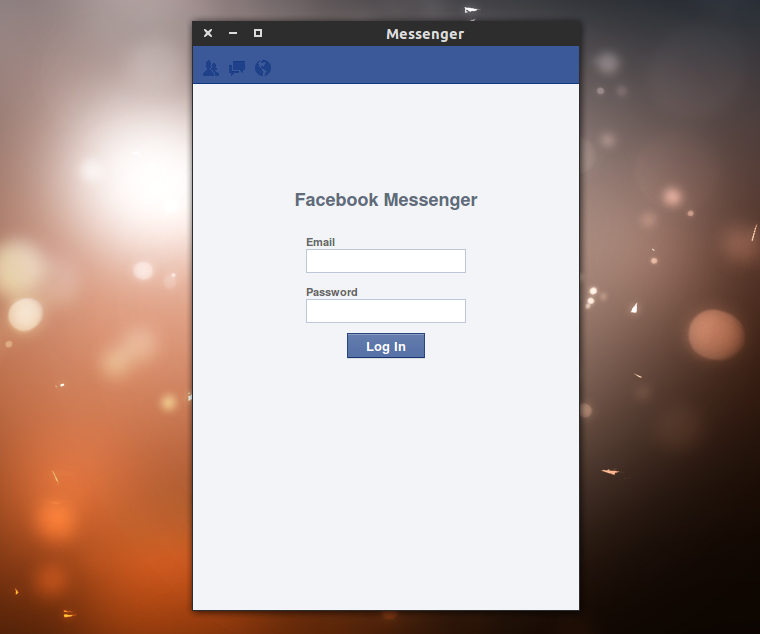
FBMessenger 是一個適用於 Linux 平台的 Facebook Messenger 聊天軟體,與官方的 Facebook 視窗版即時通很像。

Linux 的準官方 Facebook 聊天軟體:FBMessenger

雖然這不是 Facebook 官方的軟體,但是他的由一位 Facebook 的開發者所撰寫的,所以基本上算是一個準官方的軟體。以下是這個 Facebook 聊天軟體所提供的功能與特色:
  • 可以與 Facebook 上的朋友聊天。(這個不用說也知道)
  • 有獨立的聊天視窗,不同人的對話可以開出不同的分頁(tabs)。
  • 可顯示 Facebook 訊息與朋友邀請。
  • 朋友的狀態更新。
  • 在 Linux 桌面上跳出示的訊息提示(只有在聊天功能開啟時才有)。
如果你沒有啟動聊天功能,則在使用 FBMessenger 登入之後,你的聊天狀態就還是會顯示為離線,就像使用 Pidgin 或 Empathy 一樣。

使用 colordiff 指令將 diff 的輸出加上顏色、更好閱讀

在 Linux 中的 diff 指令可以比較兩個文字檔案之間的差異,通常用於比較檔案新舊版本之間的變動處、或是產生 patch 檔(patch 指令所使用的輸入檔)。

傳統上 diff 的輸出是沒有顏色的,如果在比較兩個檔案的差異時(是人在看的,不是給電腦看的),可以透過 colordiff 指令把原本 diff 的輸出加上顏色,讓輸出更容易閱讀。

colordiff 這個工具程式已經在各種常用的 Linux 與 FreeBSD 等平台中被測試過了,至於其他的平台基本上應該也可以使用。

Step 1
安裝 colordiff,如果是 Ubuntu 或 Debian Linux,可使用 apt-get 安裝:
sudo apt-get install colordiff

如果是 CentOS 或 Fedora 等,可用 yum 安裝:
yum install colordiff

Step 2
基本上 colordiff 與傳統的 diff 是用法差不多的:
colordiff file1 file2

除此之外,也可以配合傳統的 diff 來使用:
diff -u file1 file2 | colordiff

如果輸很長,可以使用 less 指令加上 -r 或是 -R 參數保留 ANSI 跳脫字元(escape sequences):
diff -u file1 file2 | colordiff | less -R

使用 Mac OS X 字典的技巧(滑鼠右鍵、鍵盤快速鍵)

Mac OS X 中有一個內建字典軟體,自己還可以自行加入字典檔擴充其功能,算是一個很方便又好用的軟體,而其使用方式主要有三種,第一種就是直接開啓字典查詢的視窗,輸入要查詢的單字:

Mac OS X Dicttionary 內建字典

這個方式是最簡單的,但是要手動輸入單字感覺就不是很方便,如果是在閱讀網頁文章時,雖然可以用滑鼠複製與貼上,但還是要在瀏覽器與字典之間切換,也不是很方便。