顯示具有 Chrome 標籤的文章。 顯示所有文章

隱藏 Google Chrome 瀏覽器設定檔管理員(Profile Manager)按鈕

這裡介紹如何把 Google Chrome 瀏覽器上的設定檔管理員按鈕隱藏起來。


新版的 Google Chrome 新增了一個設定檔管理員(Profile Manager)按鈕,這個功能對於一般只是看看網頁的使用者而言,其實沒有什麼用處,以下是將這個按鈕隱藏的方法。

Dimensions:測量距離的 Chrome 瀏覽器外掛工具

Dimensions 是一個適用於 Chrome 瀏覽器的距離測量外掛工具,可以快速測量螢幕上任何元素之間的距離,操作介面既簡潔又方便。


在設計網頁時,時常會需要測量網頁中各種元素之間的距離,如果您慣用 Google Chrome 瀏覽器的話,可以嘗試一下 Dimensions 這個小工具,它可以讓您快速量測瀏覽器上任何元素之間的距離,既簡單又實用。

Google Chrome 隱藏版小遊戲,網路斷線時才會出現

最新版的 Google Chrome 新增了一個隱藏的小遊戲,而這個遊戲只有在離線的狀態下才會出現。


Google 在 Chrome Canary 這個開發人員測試版中加入了一個有趣的小遊戲,這個遊戲只有在網路斷線的狀況下才會出現,不知道是不是要讓我們在沒有網路時可以打發時間。

Zed : 以 Google Chrome 為基礎的開放原始碼編輯器

Zed 是一個以 Google Chrome 為基礎的一個開放原始碼編輯器,可以直接開啟本機或是遠端的程式碼檔案進行編輯。

Zed 編輯器

Zed 這個編輯器跟 Atom 類似,都是使用單純的網頁技術(HTML5、CSS 與 JavaScript)所打造的,雖然使用的技術單純,但是他的功能卻很強大:
  • 語法突顯(syntax highlighting):支援各種程式語言,包含:C、Clojure、CoffeeScript、C#、CSS、Dart、Erlang、Go、Haml、Haskell、HTML、ini files、Java、JavaScript、JSON、LogiQL、Lua、Markdown、Nix、PHP、Plist、Protobufs、Python、Ruby、Shell、XML。
  • 程式碼自動補齊(code completion):可自動補齊程式碼的關鍵字或是自訂的程式碼片段。
  • 自動檢查程式碼(linting):對於某些特定語言,可以自動檢查程式碼是否有錯誤,支援的程式語言有:JavaScript、CoffeeScript、JSON、Lua、CSS。
  • 多重視窗(split-view)編輯:可以將編輯器分割成多個子視窗來同時編輯不同的檔案。
  • 佈景主題(themes):可選擇 light 或 dark 主題,而使用者也可以使用 CSS 自訂佈景主題。

TeXBook:在 Facebook 中用 TeX 輸入漂亮的數學式子

TeXBook 是一個 Google Chrome 瀏覽器的擴充功能,可以讓你在 facebook 中用 TeX 語法打出漂亮的數學式子。


如果你想要在 facebook 跟朋友聊天或是貼文時,加入一些數學式子,一般的作法都是使用 TeX 語法表示,然後讓閱讀者自己用眼睛與大腦編譯這些 TeX 公式,這種做法閱讀起來其實有點辛苦。

Chrome V8 引擎使用 JavaScript 背景編譯技術大幅提升執行效能

Google 將 Chrome 的 JavaScript 編譯動作放在背景執行,改善瀏覽器的整體效能。


一直以來 Chrome 都不斷進行效能的改進,V8 引擎透過編譯 JavaScript 的方式,加速 JavaScript 的執行速度,在以前這個編譯動作是放在主要執行序(main thread)上來處理的,但是這樣的做法會對於 JavaScript 的執行效能有一些影響。

Chrome 與 Firefox 瀏覽器的翻譯外掛工具,讓看英文網頁與查單字更方便

這裡介紹如何在 Google Chrome 與 Firefox 兩種瀏覽器中使用翻譯外掛工具,讓看英文網頁或查單字更方便。


如果你有在瀏覽英文網站的習慣,那麼你應該就會需要一些類似 Dr.eye 這類的翻譯軟體,在開放原始碼的軟體中,最常用見的就是 StarDict 這個翻譯軟體,而除了這些需要安裝在自己電腦的軟體之外,你也可以使用瀏覽器的外掛程式,不但免費而且使用起來更方便。

Google Chrome 的 DevTools 現在支援手機平台的網頁開發了

Google Chrome 的最新版加入了手機網頁應用程式開發功能,現在你可以直接使用 DevTools 進行手機網頁應用程式的開發與除錯了。


Google 最近釋出了 Windows、Mac、Linux 與 Android 平台的 Chrome 32 beta 版,並且針對 DevTools 加入了手機平台的網頁開發功能,現在手機的開發人員可以利用這個功能對手機版的網頁應用程式(web apps)進行開發與除錯的動作,當你在設計應用程式時,新的 DevTools 可以在開發環境中直接看到手機的畫面,以下是它的操作過程。

Google 在最新的 Chromium 開發版本中加入書籤的目錄搜尋功能。

Google 在最新的 Chromium 開發版本中加入書籤的目錄搜尋功能,未來當你在書籤中搜尋時,符合搜尋字串的目錄也會一併列出來。

Google Chrome 瀏覽器

這個消息是由 Google Chromium 開放原始碼專案的開發者 François Beaufort 首先在 Google+ 上發佈,當你在書簽中搜尋時,符合搜尋條件的目錄也會出現在其中,點兩下就會直接開啟該目錄。

自定 Google Chrome 網頁開發人員工具(DevTools)佈景主題教學

這裡教大家如何自定 Google Chrome 瀏覽器的網頁開發人員工具(Chrome Developer Tools)佈景主題。

在 Google Chrome 瀏覽器中有提供了一個 DevTools 網頁開發人員工具,它可以讓網頁開發者非常方便的在上面開發網頁或除錯,而這個工具在預設的情況下是使用白底灰字的布景主題,如果你是需要長時間使用這個工具開發的人,這樣的配色可能會讓眼睛很吃力。

這裡提供一些深色背景的布景主題與安裝教學,你可以從中選擇自己喜歡的配色主題來安裝在自己的 Chrome 瀏覽器中。

尋找 Google Chrome DevTools 佈景主題

首先第一步就是要找一個自己喜歡的佈景主題,這個通常用 Google 搜尋就可以在網路上找到很多,不會太難,而 DevThemez 這個網站也蒐集了很多很好看的佈景主題。

Google Chrome DevTools 的佈景主題其實就是一個 CSS 設定檔,當找到滿意的佈景主題之後,就把該佈景主題的 CSS 下載下來就可以了。

這裡要注意一點,有些佈景主題可能只會更改部份的程式碼配色或是特定的 panel 顏色,而有些則是會提供完整版面的佈景主題,讓整體感覺一致,在找這類的佈景主題時可以依照自己的需求選擇。

以下是一些不錯的深色佈景主題:

Zero Dark Matrix

在 Google Chrome 中使用 console.table() 函數進行 JavaScript 程式除錯(Debug)

這裡介紹如何在 Google Chrome 瀏覽器中使用 console.table() 函數進行 JavaScript 程式的除錯(Debug)。


在 Web Developer Conference 2013 這個研討會中,Marcus Ross 提供大家各種在 Google Chrome 特有的 JavaScript 除錯(debug)方法,這裡我們介紹其中一種使用 console.table() 函數的方式。

Google Chrome 最新測試功能 -- 在手機瀏覽器上看哈比人:荒谷惡龍(中土大陸冒險之旅)

Google 今天釋出一個 Chrome 最新的測試功能哈比人:荒谷惡龍(中土大陸冒險之旅),讓你在手機上就可以看動態的多媒體網頁。


在幾年以前,要想打造一個手持裝置上面可以觀看的多媒體網頁是一件很困難的事情,一般的手持裝置通常受限於硬體規格與 API 的不足,很難開發出令人滿意的成品,但是這個情況在最近已經大有改善,像 Google Chrome 瀏覽器的 Android 版本前幾個月已經開始支援 WebGL、WebRTC 與 Web Audio 了,有了這些功能可以讓網頁的設計更有彈性。

Google 的主要服務使用 SPDY 協定後比 HTTPS 快很多

經過實際使用者的測試,Google 的一些主要服務網站使用 SPDY 傳輸協定會比傳統的 HTTPS 快上 20% 到 40%。


在四年前 Chromium 開始發展新的 SPDY 傳輸協定,這種協定可以加速現有的網頁傳輸速度,而這個協定發展非常快速,現在很多的瀏覽器(包含 Chrome、Opera、Firefox 與 Internet Explorer 等)與大型的網站都加入了對 SPDY 的支援,也因為如此 SPDY 現在已經成為 HTTP/2 協定的一部份,並且作為 HTTP/2 發展新功能時的測試環境。

使用 Google Chrome 下載 Facebook 影片 -- 不需要安裝任何擴充功能

這裡介紹如何使用 Google Chrome 來直接下載 facebook 影片,而且不需要安裝任何擴充功能。

有時候我們在 facebook 上看到喜歡的影片,想要把它下載下來,但是 facebook 有沒有提供下載的功能,這時候就可以從瀏覽器的快取中尋找這種影片檔,這裡我們以 Google Chrome 瀏覽器來示範如何下載 facebook 的影片。

Step 1
首先開啟 facebook 上想要下載的影片,然後先把整段影片看完,記得要從頭看到尾,這樣才能讓瀏覽器把完整的影片都下載來。

The Great Suspender -- 讓指定的 Google Chrome 瀏覽器籤頁不會佔用 CPU 資源

The Great Suspender 是一個 Google Chrome 瀏覽器的擴充功能,可以讓指定的瀏覽器籤頁不會佔用 CPU 資源。

Google Chrome 瀏覽器 The Great Suspender 擴充功能

有時候當我們開啓網頁要查詢一些靜態資料時,有些網頁中的 JavaScript 程式會不斷地執行,而如果你只是要看很單純的網頁文字或圖片資料時,這些 JavaScript 的執行對你來說只會浪費你的 CPU 與記憶體而已。

The Great Suspender 就是用來把這些網頁「冰凍」住,讓它們不要一直執行,但是又可以讓你慢慢查閱網頁中的資料,這對於一些需要一下開啓很多籤頁的使用者會很有幫助。

Google Chrome 與 Firefox 瀏覽器的高反差功能-- 適合夜間閱讀網頁文字、保護眼睛、減少螢幕對眼睛的刺激

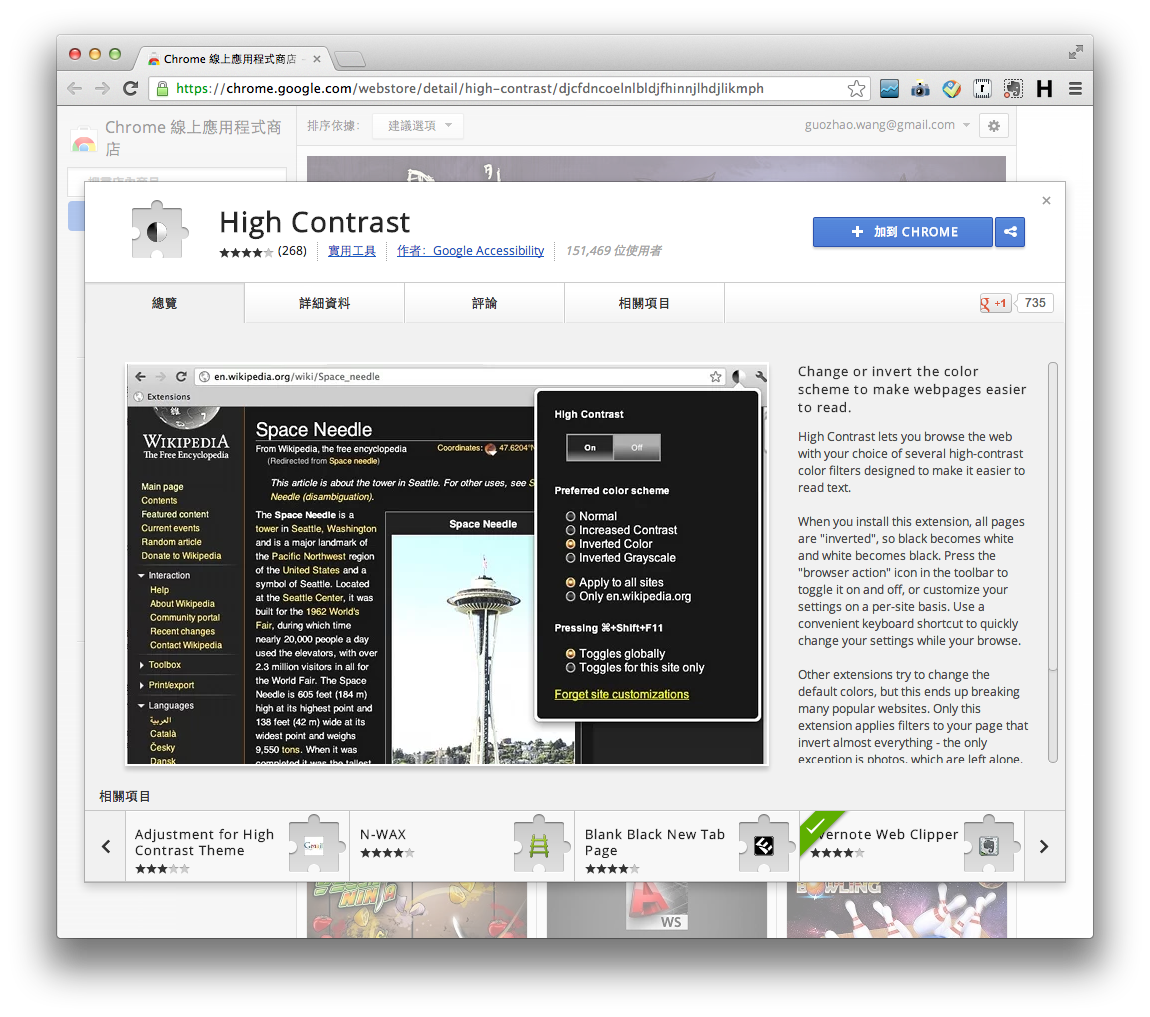
如果你是長時間使用電腦上網查資料的人,一堆網頁文件都是白底黑字,看久了容易造成眼睛疲勞,這裡介紹如何使用 Google Chrome 與 Firefox 瀏覽器的高反差功能(High Contrast),把一般的網頁變成黑底白字,讓越讀起來更舒服,眼睛也比較不會疲累。

Google Chrome

如果是使用 Google Chrome 瀏覽器的話,可以使用 High Contrast 擴充功能:

Google Chrome High Contrast 擴充功能